10 Cara Membuat HP Lama Kembali Cepat dan Responsif Seperti Baru
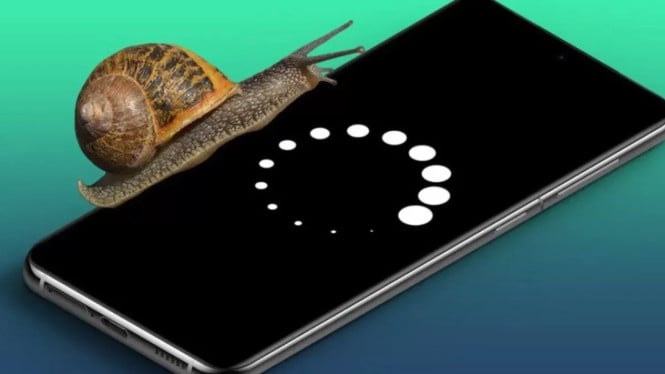
- ilustrasi
GadgetVIVA - HP lama mulai terasa lemot? Jangan buru-buru menggantinya dengan perangkat baru. Ada sejumlah cara sederhana yang bisa dilakukan untuk membuat performa ponsel kembali terasa ringan dan responsif. Bahkan, sebagian besar trik ini tidak membutuhkan aplikasi tambahan.
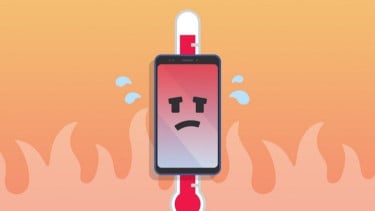
Seiring waktu, performa HP memang dapat menurun. Penyimpanan yang semakin penuh, terlalu banyak aplikasi, cache yang menumpuk, hingga kondisi baterai bisa membuat perangkat terasa lebih lambat. Selain itu, kebiasaan menjalankan banyak aplikasi sekaligus juga dapat membebani RAM.
Namun, bukan berarti HP lama sudah tidak bisa digunakan dengan nyaman. Dengan beberapa pengaturan dan perawatan sederhana, perangkat yang sudah digunakan selama bertahun-tahun masih bisa terasa lebih cepat.
Berikut 10 cara membuat HP lama kembali cepat dan responsif.
1. Hapus aplikasi yang sudah jarang digunakan
Langkah pertama yang paling mudah adalah membersihkan aplikasi yang sudah tidak pernah digunakan. Game, aplikasi belanja, editor foto, aplikasi media sosial, hingga berbagai aplikasi percobaan dapat memenuhi penyimpanan.
Selain memakan ruang, beberapa aplikasi juga tetap menjalankan proses tertentu di latar belakang. Akibatnya, penggunaan RAM dan baterai bisa bertambah.
Karena itu, periksa daftar aplikasi yang terpasang. Jika ada aplikasi yang sudah berbulan-bulan tidak digunakan, pertimbangkan untuk menghapusnya.
2. Jangan biarkan penyimpanan hampir penuh
Penyimpanan internal yang hampir penuh juga bisa membuat HP terasa semakin lambat. Oleh sebab itu, usahakan selalu menyediakan ruang kosong yang cukup, misalnya sekitar 15–20 persen dari kapasitas penyimpanan.
Foto dan video berukuran besar bisa dipindahkan ke komputer atau layanan cloud. Selain itu, periksa folder Download, WhatsApp, Telegram, dan media sosial untuk menemukan file yang sudah tidak diperlukan.
Dengan penyimpanan yang lebih lega, pengelolaan file dan aktivitas sistem biasanya menjadi lebih nyaman.
3. Bersihkan cache aplikasi
Cache sebenarnya berguna karena membantu aplikasi membuka data tertentu dengan lebih cepat. Akan tetapi, cache yang menumpuk dalam jumlah besar juga dapat menghabiskan ruang penyimpanan.
Pada Android, pengguna umumnya dapat membuka Pengaturan → Aplikasi → pilih aplikasi → Penyimpanan → Hapus Cache.
Meski begitu, jangan sembarangan memilih Hapus Data. Fitur tersebut berbeda dengan menghapus cache dan dapat membuat pengguna keluar dari akun atau menghapus pengaturan tertentu pada aplikasi.
4. Batasi aktivitas aplikasi di latar belakang
Aplikasi seperti media sosial, marketplace, dan layanan komunikasi tertentu dapat terus melakukan aktivitas di latar belakang. Pada HP dengan spesifikasi lama, aktivitas tersebut bisa membuat sistem terasa lebih berat.
Karena itu, periksa pengaturan baterai atau aplikasi dan batasi aktivitas latar belakang untuk aplikasi yang memang tidak perlu selalu aktif.
Dengan demikian, sumber daya perangkat bisa lebih difokuskan pada aplikasi yang sedang digunakan.
5. Kurangi animasi sistem
Jika ingin HP terasa lebih cepat saat berpindah menu, mengurangi animasi merupakan salah satu trik yang patut dicoba.
Pada Android, pengguna dapat mengaktifkan Opsi Pengembang, kemudian mencari pengaturan seperti Skala animasi jendela, Skala animasi transisi, dan Skala durasi animator.
Pengaturan yang awalnya berada di 1x dapat diturunkan menjadi 0,5x. Jika ingin tampilan terasa lebih instan, animasi juga dapat dimatikan.
Perlu diketahui, cara ini tidak meningkatkan kemampuan hardware. Namun, waktu perpindahan menu menjadi lebih singkat sehingga HP terasa lebih responsif.
6. Gunakan launcher yang sederhana
Launcher menjadi bagian yang cukup penting karena terus digunakan saat berinteraksi dengan layar utama. Launcher dengan banyak animasi, widget, efek visual, dan fitur tambahan bisa terasa berat pada perangkat lama.
Karena itu, gunakan launcher yang sederhana jika launcher bawaan terasa membebani perangkat. Kurangi pula jumlah widget pada layar utama.
Semakin sederhana tampilan yang digunakan, semakin sedikit pula pekerjaan tambahan yang harus dilakukan sistem.
7. Perbarui sistem dan aplikasi secara bijak
Pembaruan sistem biasanya membawa perbaikan bug, peningkatan keamanan, dan terkadang optimasi performa. Oleh karena itu, update tetap penting selama perangkat masih mendapatkan dukungan resmi.
Namun, pada HP yang sudah sangat tua, pengguna juga perlu mempertimbangkan kemampuan hardware. Jangan memasang aplikasi yang jauh lebih berat hanya karena tersedia versi terbaru.
Prioritaskan aplikasi yang benar-benar dibutuhkan agar penggunaan sumber daya tetap terkendali.
8. Restart HP secara berkala
Cara ini terdengar sederhana, tetapi cukup berguna. Restart dapat menghentikan proses tertentu yang mengalami masalah sekaligus menyegarkan kembali penggunaan RAM.
Jadi, apabila HP tiba-tiba terasa lambat setelah digunakan selama beberapa hari, coba lakukan restart terlebih dahulu. Langkah sederhana tersebut terkadang sudah cukup untuk mengembalikan respons perangkat.
9. Periksa kondisi baterai
Baterai yang sudah berusia lama juga perlu diperhatikan. Kondisi baterai yang menurun dapat memengaruhi kenyamanan penggunaan, terutama jika HP mudah panas, cepat kehilangan daya, atau sering mati secara tiba-tiba.
Jika baterai sudah menggembung, jangan dipaksakan untuk terus digunakan. Segera periksa atau ganti baterai melalui teknisi yang terpercaya.
Dengan baterai yang sehat, penggunaan HP sehari-hari juga bisa menjadi lebih stabil.
10. Lakukan factory reset jika HP sangat lambat
Jika semua cara sudah dilakukan tetapi HP tetap terasa sangat lambat, reset pabrik dapat menjadi pilihan terakhir.
Factory reset akan mengembalikan perangkat ke kondisi seperti setelah keluar dari pengaturan awal. Karena itu, pastikan semua data penting sudah dicadangkan terlebih dahulu.
Backup foto, video, kontak, percakapan WhatsApp, dokumen, password, serta data aplikasi yang masih diperlukan. Setelah reset selesai, jangan langsung memasang terlalu banyak aplikasi.
Sebaliknya, instal hanya aplikasi yang benar-benar dibutuhkan. Cara ini membuat sistem tetap sederhana dan memberikan ruang penyimpanan yang lebih lega.
HP lama bisa terasa lebih ringan tanpa aplikasi tambahan
Pada akhirnya, membuat HP lama kembali cepat tidak selalu membutuhkan aplikasi khusus. Kombinasi penyimpanan yang lega, aplikasi yang lebih sedikit, animasi 0,5x, widget minimal, serta restart berkala sudah dapat memberikan perubahan yang cukup terasa.
Untuk HP dengan RAM 4 GB atau kurang, sebaiknya hindari membuka terlalu banyak aplikasi secara bersamaan. Sementara itu, pada perangkat dengan RAM 6 GB atau 8 GB, penyebab lambat bisa berasal dari penyimpanan yang penuh, aplikasi berat, suhu perangkat, atau kondisi baterai.
Yang tidak kalah penting, jangan mudah tergoda aplikasi dengan nama seperti RAM Booster, Phone Cooler, atau Super Cleaner yang menjanjikan performa seperti HP baru. Aplikasi semacam itu justru dapat menambah proses yang berjalan di latar belakang.
Jadi, sebelum membeli HP baru, coba lakukan perawatan sederhana terlebih dahulu. Bisa jadi, perangkat lama Anda sebenarnya masih cukup mumpuni untuk kebutuhan sehari-hari.