Cara Unlock 60 FPS GTA VI di Xbox Series X Pakai Trik Bug Quick Resume
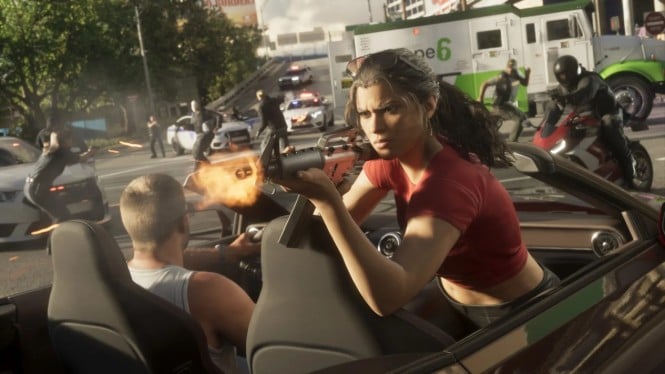
- Dok. Rockstar Games

GadgetVIVA - Peluncuran Grand Theft Auto VI (GTA VI) yang sangat dinantikan komunitas gamer global sempat diwarnai kritik pedas. Pasalnya, Rockstar Games mematok kuncian frame rate (cap) sebesar 30 FPS untuk seluruh konsol generasi sekarang, termasuk di mesin bertenaga seperti Xbox Series X dan PlayStation 5 Pro. Kunci pergerakan layar yang terbatas di angka 30 FPS dianggap kurang responsif bagi sebagian pemain yang menginginkan visual mulus di era modern.

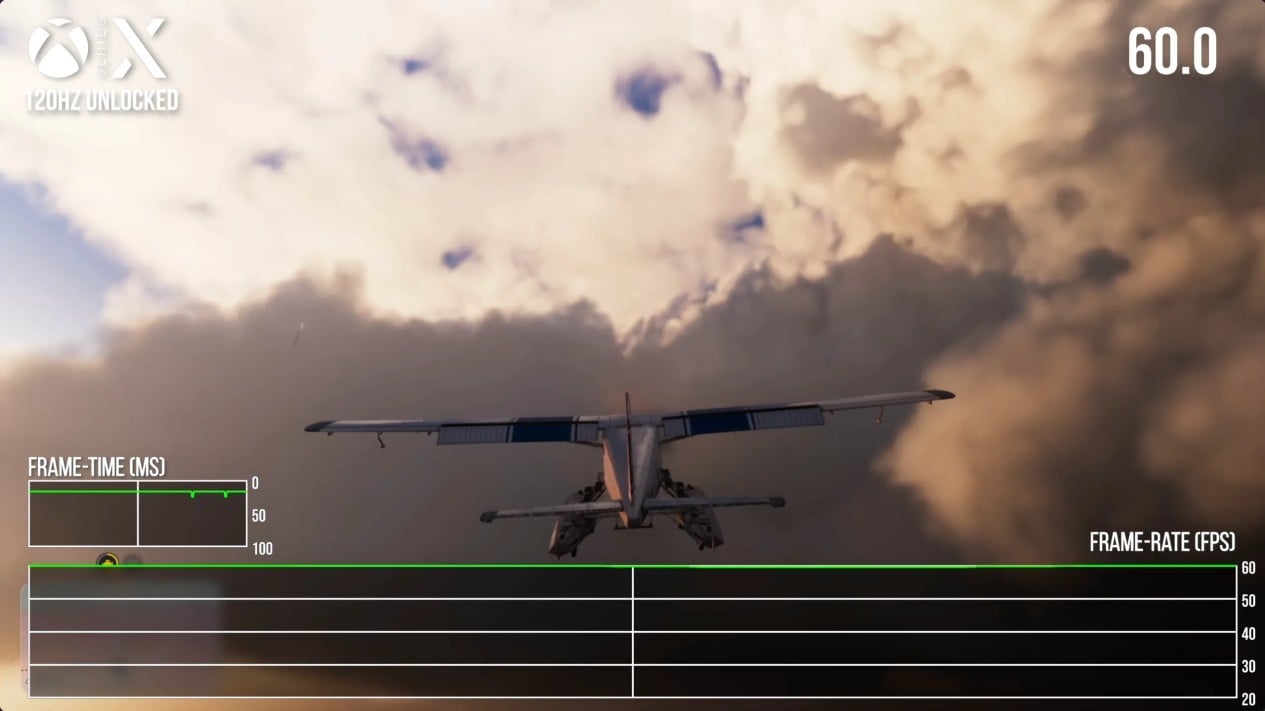
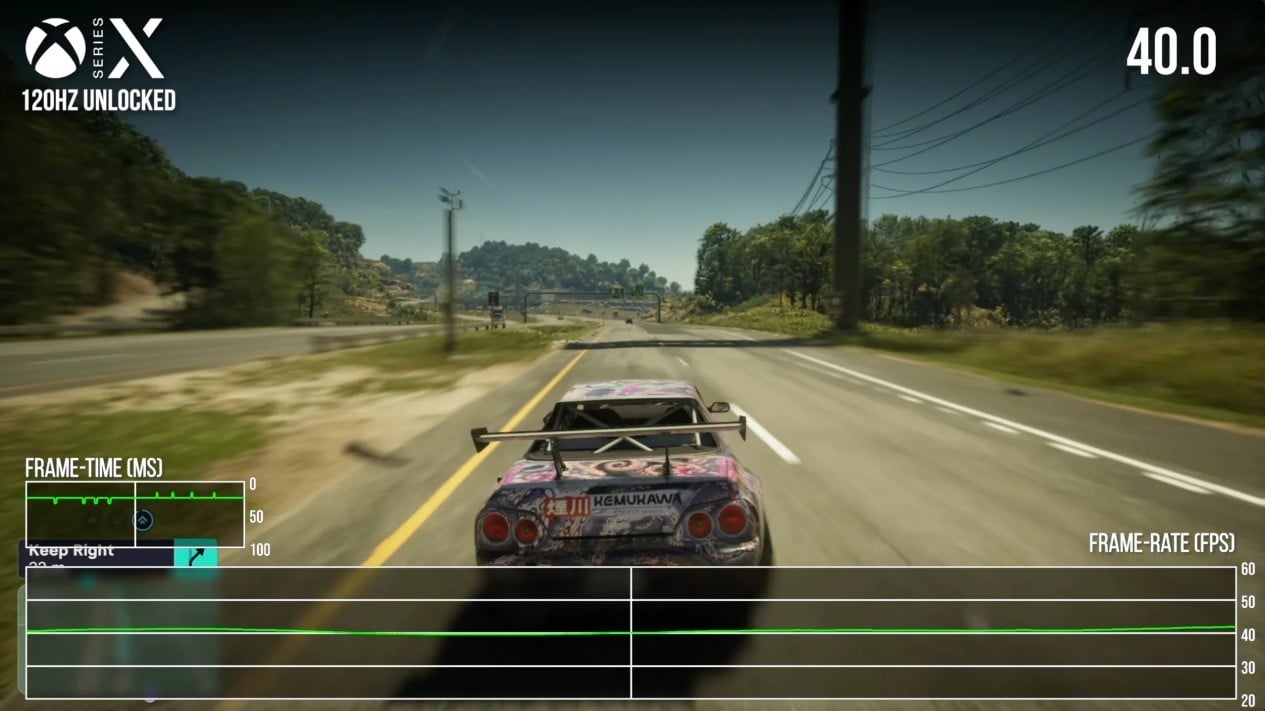
Namun, para pemain Xbox Series X baru saja menemukan trik tak terduga yang sanggup menembus kuncian FPS tersebut. Memanfaatkan celah bug pada fitur Quick Resume milik Xbox, kuncian 30 FPS pada GTA VI bisa dijebol hingga mencapai frame rate mendekati 60 FPS. Temuan ini juga telah diuji secara teknis oleh tim analisis spesialis Digital Foundry yang mengonfirmasi bahwa kuncian batas atas FPS memang benar-benar hilang saat metode ini dijalankan.
Panduan Langkah Taktis Unlock 60 FPS GTA VI di Xbox Series X

Bagi Anda pemain di Xbox Series X yang ingin merasakan pergerakan kamera lebih halus dan gameplay yang lebih ciamik, metode pemanfaatan bug Quick Resume ini terbilang cukup mudah untuk dipraktikkan. Anda tidak memerlukan perangkat keras tambahan atau modifikasi sistem yang berbahaya. Berikut adalah langkah demi langkah yang bisa Anda ikuti secara cermat:
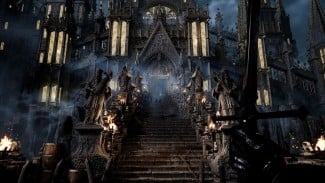
Performa GTA VI bisa menyentuh angka 60 FPS pada adegan yang tidak terlalu membebankan pemrosesan.
- Dok. Rockstar Games

- Atur Pengaturan Tampilan Awal: Masuk ke menu Settings di konsol Xbox Series X Anda, lalu ubah opsi display output menjadi 60 Hz (pilihan resolusi layar bebas disesuaikan dengan monitor atau TV Anda).
- Jalankan GTA VI: Buka game GTA VI dan perhatikan layar loading. Begitu ikon bintang polisi khas GTA muncul di layar pengunduhan, langsung tekan tombol logo Xbox di pengontrol Anda untuk kembali ke menu dashboard.
- Ubah Frekuensi Layar ke 120 Hz: Buka kembali menu Settings konsol, lalu ubah opsi display output dari 60 Hz menjadi 120 Hz.
- Pancing dengan Game Lain: Buka judul game lain yang tersimpan di konsol Anda. Tunggu hingga game kedua tersebut melewati layar splash screen awal dan mulai memasuki layar loading utamanya.
- Kembali ke GTA VI via Quick Resume: Tekan tombol Xbox lagi, lalu pilih dan beralih kembali ke game GTA VI melalui fitur Quick Resume.