Layar Anti-Intip Galaxy S26 Ultra: Cara Pakai Privacy Display
- Istimewa
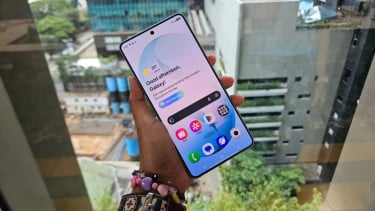
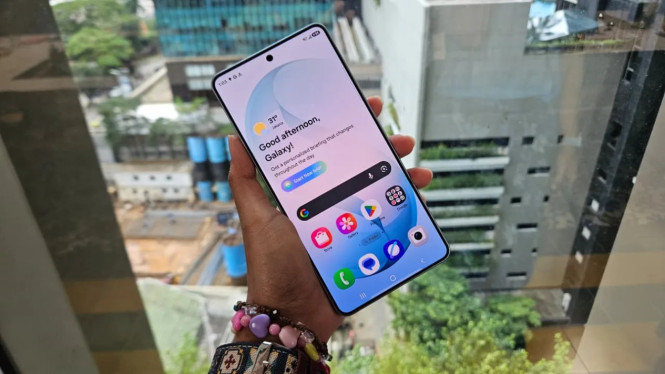
Samsung memberikan fleksibilitas penuh bagi pengguna untuk mengontrol fitur ini. Anda dapat mengaktifkan proteksi secara menyeluruh atau hanya pada aplikasi tertentu yang dianggap sangat pribadi. Tersedia juga opsi Partial Screen Privacy yang hanya membatasi visibilitas pada jendela pop-up notifikasi saja.
Berikut adalah langkah mudah untuk mengaktifkan fitur keamanan tersebut:
1. Melalui Quick Settings
- Tarik bilah notifikasi ke bawah sebanyak dua kali.
- Temukan ikon Privacy Display pada menu yang tersedia.
- Ketuk satu kali untuk mengaktifkan atau menonaktifkan fitur dengan cepat.
2. Pengaturan untuk Aplikasi Spesifik
- Masuk ke menu Settings > Display > Privacy Display.
- Pilih menu Auto-activate atau Conditions.
- Tentukan aplikasi yang ingin dilindungi, seperti WhatsApp, M-Banking, atau Secure Folder.
3. Proteksi Notifikasi dan Pop-up
- Buka pengaturan Privacy Display di menu sistem.
- Pilih opsi perlindungan khusus pada kolom kata sandi, PIN, atau seluruh notifikasi masuk.
Masa Depan Keamanan Data di Ruang Publik
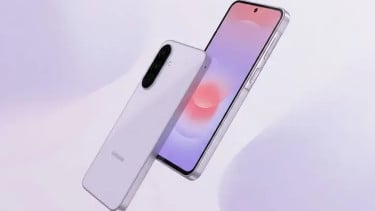
Langkah Samsung menyematkan Galaxy S26 Ultra Privacy Display langsung ke dalam hardware menunjukkan komitmen besar terhadap privasi pengguna. Pengguna kini tidak perlu lagi membeli aksesori pihak ketiga yang sering kali mengganggu sensitivitas sentuhan layar.
Integrasi ini memastikan performa layar tetap optimal tanpa mengorbankan keamanan data pribadi. Dengan pengaturan yang sangat fleksibel, Galaxy S26 Ultra menjadi standar baru bagi smartphone flagship yang mengutamakan aspek keamanan digital di era mobilitas tinggi.