Cara Masuk Safe Mode Android untuk Atasi HP Lemot & Eror
- Elyse Betters Picaro / ZDNET

- Safe Mode Android berfungsi mengisolasi aplikasi pihak ketiga untuk mendeteksi sumber gangguan sistem.
- Fitur ini sangat efektif mengidentifikasi penyebab ponsel sering freeze, crash, atau melambat tiba-tiba.
- Pengguna dapat menghapus aplikasi bermasalah secara manual setelah melakukan diagnosa di mode ini.

HP Android Anda mendadak sering crash atau melambat tanpa alasan yang jelas? Safe Mode Android hadir sebagai solusi darurat yang wajib Anda pahami sekarang juga. Fitur bawaan Google ini memungkinkan sistem berjalan hanya dengan aplikasi inti dan perangkat lunak pra-instal. Tujuannya adalah memastikan apakah gangguan berasal dari aplikasi pihak ketiga atau justru kerusakan perangkat keras yang lebih serius.
Cara Masuk ke Fitur Safe Mode Android

Hampir semua ponsel Android modern memiliki cara yang serupa untuk mengakses mode ini. Namun, langkah ini sangat krusial agar Anda bisa membersihkan sistem dari bug aplikasi yang mengganggu.
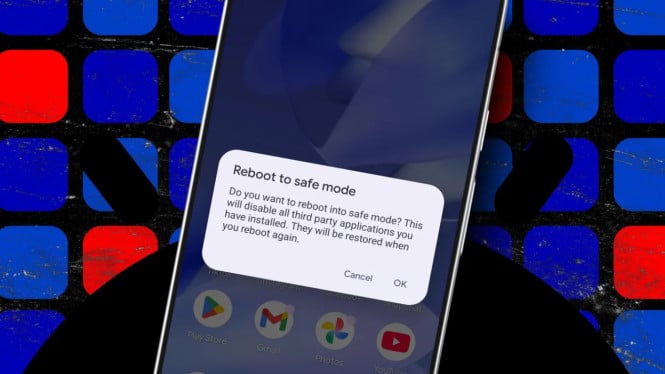
Pertama, akses menu daya dengan menekan tombol Power dan Volume Atas secara bersamaan selama beberapa detik. Setelah muncul opsi "Power Off" (Matikan Daya), jangan hanya mengetuknya sekali. Anda harus menekan dan menahan opsi "Power Off" tersebut hingga muncul prompt baru yang menanyakan konfirmasi untuk masuk ke mode aman.
Klik "OK" untuk memberikan persetujuan. Ponsel Anda akan segera melakukan restart secara otomatis ke dalam lingkungan sistem yang bersih.
Mengenali Tanda Smartphone Berada di Mode Aman
Setelah ponsel menyala kembali, perhatikan sudut kiri bawah layar Anda. Anda akan melihat label kecil bertuliskan "Safe Mode" atau "Mode Aman" sebagai penanda status sistem.
Selain itu, sebagian besar ikon aplikasi yang Anda unduh dari Play Store akan berubah menjadi abu-abu atau menghilang sementara. Hal ini normal karena sistem sedang menonaktifkan semua perangkat lunak non-sistem. Perlu Anda catat, mode ini biasanya juga mengaktifkan Airplane Mode, namun Anda tetap bisa mematikannya secara manual jika membutuhkan koneksi internet.
Langkah Menemukan Aplikasi Penyebab Gangguan
Gunakanlah ponsel Anda selama beberapa saat dalam kondisi ini. Jika masalah crash atau performa lambat menghilang, berarti salah satu aplikasi yang Anda instal adalah dalangnya. Segera keluar dari mode ini dengan melakukan restart perangkat secara normal melalui tombol daya.