5 Cara Efektif Membersihkan RAM Laptop agar Game Lebih Lancar
- windowscentral
Gadget – Seiring bertambahnya file sampah dan cache yang menumpuk di memori RAM, performa laptop untuk bermain game bisa menurun. Aktivitas gaming, terutama pada game yang berat, membuat laptop bekerja lebih keras dari biasanya, karena membutuhkan lebih banyak daya untuk mengelola data game. Maka dari itu, membersihkan RAM secara rutin sangat penting untuk menjaga performa laptop tetap stabil dan awet. RAM sendiri adalah komponen penting yang berfungsi menyimpan data sementara dan menjalankan berbagai aplikasi secara lancar. Berikut ini lima cara membersihkan RAM laptop dengan benar agar gaming semakin lancar. Yuk, simak cara-caranya!

1. Matikan Aplikasi yang Berjalan di Task Manager
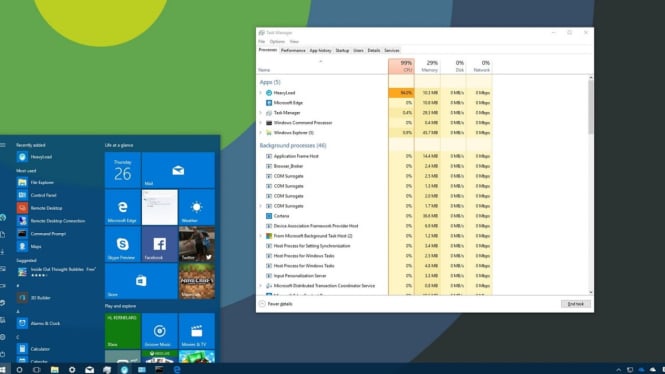
Langkah pertama untuk membersihkan RAM laptop adalah dengan menutup aplikasi yang memakan banyak memori di Task Manager. Banyaknya aplikasi yang berjalan di latar belakang dapat membebani RAM dan memperlambat kinerja laptop. Dengan mengelola aplikasi di Task Manager, pengguna dapat melihat aplikasi mana yang menghabiskan RAM paling besar dan menutupnya menggunakan opsi “End Task.” Berikut langkah-langkahnya:
- Tekan kombinasi tombol “Ctrl + Alt + Delete” untuk membuka Task Manager.
- Pilih aplikasi yang sedang berjalan, kemudian pilih tab “Processes” untuk melihat detail penggunaan RAM.
- Identifikasi aplikasi yang menghabiskan banyak memori, kemudian klik “End Task” pada aplikasi yang ingin ditutup.
Dengan cara ini, Anda bisa mengurangi beban RAM dan membuat laptop lebih responsif.

2. Lakukan Restart pada Laptop
Cara lain yang cukup sederhana adalah melakukan restart pada laptop. Dengan melakukan restart, RAM laptop dapat segar kembali, menghapus sementara data aplikasi yang sedang berjalan. Biasanya, tanda laptop perlu di-restart adalah munculnya pesan “Program Not Responding.” Sebelum melakukan restart, pastikan semua pekerjaan sudah tersimpan untuk menghindari kehilangan data.
Langkah mudah untuk restart laptop adalah:
- Klik ‘Start’ > ‘Power’ > ‘Restart’ pada Windows.
- Atau tekan “Ctrl + Alt + Delete,” lalu pilih ikon ‘Power’ dan klik ‘Restart.’
Restart ini akan membantu memulihkan kapasitas RAM agar laptop kembali berjalan lancar.
3. Nonaktifkan Program yang Berjalan Otomatis