Storage iPhone Tiba-Tiba Penuh? Ini Penyebab & Solusi Bug System Data yang Viral
- Apple Support
2. Error Saat Update iOS

Beberapa pengguna melaporkan lonjakan System Data setelah pembaruan sistem. Proses instalasi yang tidak sempurna bisa meninggalkan file sementara ganda atau korup yang tidak terdeteksi sebagai sampah.
3. Integrasi iCloud yang Bermasalah

Sinkronisasi iCloud yang gagal misalnya saat backup terputus dapat menciptakan file duplikat atau metadata yang “terjebak” di sistem, sehingga membengkakkan ukuran System Data.
Dampak Nyata: iPhone Jadi Lemot, Tak Bisa Install Aplikasi Baru
Ketika System Data menguasai mayoritas memori:
- iPhone menjadi lambat karena sistem kesulitan mengelola ruang kerja
- Tidak bisa mengambil foto/video karena memori penuh
- Update aplikasi atau iOS gagal karena tidak cukup ruang cadangan
- Notifikasi “Storage Almost Full” muncul terus-menerus
Bagi pengguna dengan iPhone kapasitas 64 GB atau 128 GB, dampaknya sangat signifikan bisa membuat perangkat hampir tidak bisa digunakan.
Cara Mengatasi System Data yang Membengkak (Tanpa Kehilangan Data Penting)
Meski Apple belum merilis patch resmi, pengguna di Reddit dan forum teknis telah menguji beberapa metode yang terbukti efektif. Berikut tiga solusi utama:
1. Backup, Reset, Lalu Restore iPhone (Solusi Paling Ampuh)
Langkah ini membersihkan sistem secara menyeluruh, termasuk file cache korup.
Cara Melakukan:
- Backup ke iCloud atau komputer (via Finder/iTunes)
- Pastikan semua data penting tersimpan
- Reset iPhone:
- Buka Settings > General > Transfer or Reset iPhone > Erase All Content and Settings
- Setel ulang sebagai perangkat baru, lalu restore dari backup
Catatan: Jangan langsung restore dari backup iCloud yang sama jika backup dilakukan saat System Data sedang bermasalah. Lebih aman gunakan backup lama atau backup via komputer.
Untuk pengguna lanjutan: Gunakan DFU Mode untuk instalasi firmware yang benar-benar bersih metode ini sering mengembalikan System Data ke ukuran normal (<5 GB).
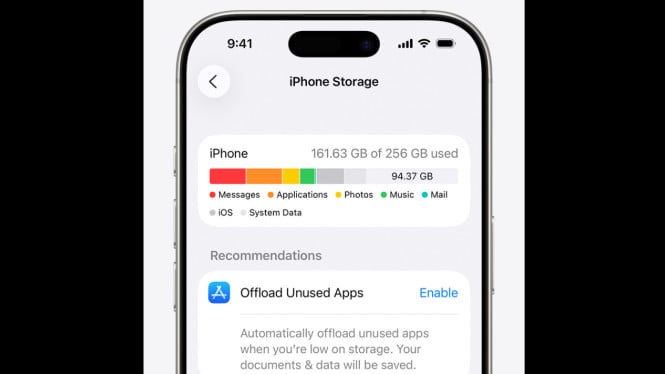
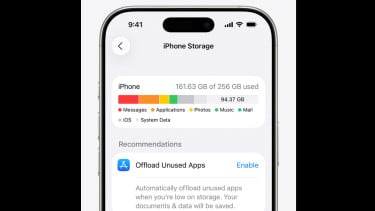
2. Aktifkan Fitur “Offload Unused Apps”
Fitur ini menghapus aplikasi yang jarang dipakai tanpa menghapus data penggunanya dan secara tidak langsung membersihkan cache terkait.
Cara Mengaktifkan:
- Buka Settings
- Pilih General > iPhone Storage
- Gulir ke bawah, aktifkan “Offload Unused Apps”
Atau:
- Settings > App Store > Offload Unused Apps → ON