Nyesel Pasang iOS 27 Beta? Ini Cara Balik ke iOS 26 Tanpa Ribet!
- Foundry
GadgetVIVA - Apakah Anda terlalu bersemangat mencoba fitur terbaru iOS 27 hingga memasang versi beta di iPhone utama dan sekarang menyesal? Tenang, Anda tidak sendirian. Banyak pengguna mengalami masalah seperti bug, crash, atau bahkan iPhone yang jadi lambat setelah menginstal iOS 27 beta.
Kabar baiknya: Anda bisa menghapus iOS 27 beta dan kembali ke iOS 26. Namun, prosesnya tergantung pada kapan Anda melakukan downgrade apakah masih dalam masa beta, atau setelah rilis final iOS 27.
Artikel ini memberikan panduan lengkap, aman, dan teruji untuk:

- Menghapus iOS 27 beta
- Mengembalikan iPhone ke iOS 26
- Keluar dari program beta Apple secara permanen
- Peringatan Penting Sebelum Downgrade
Sebelum memulai, pahami dua hal kritis:

- Backup yang dibuat di iOS 27 beta TIDAK bisa dipulihkan ke iOS 26.
- Satu-satunya cara kembali ke iOS 26 selama masa beta adalah menghapus total iPhone dan menginstal ulang iOS 26 yang masih ditandatangani Apple.
Jika Anda punya backup iCloud atau komputer dari sebelum instalasi beta, simpan baik-baik itu satu-satunya cara memulihkan data lama.
Cara 1: Downgrade ke iOS 26 Selama Masa Beta (Proses Penuh)
Langkah 1: Unduh File IPSW iOS 26 yang Masih Ditandatangani
- Kunjungi ipsw.me
- Pilih model iPhone Anda
- Unduh file IPSW iOS 26 terbaru yang statusnya “Signed”
- Apple hanya mengizinkan instalasi versi iOS yang masih ditandatangani. Jika iOS 26 sudah tidak signed, downgrade tidak mungkin dilakukan.
Langkah 2: Nonaktifkan Find My iPhone
- Buka Settings > [Nama Anda] > Find My
- Matikan Find My iPhone
- Masukkan password Apple ID saat diminta
Langkah 3: Restore via Finder (Mac) atau Apple Devices (Windows)
- Sambungkan iPhone ke komputer
- Buka Finder (Mac) atau Apple Devices (Windows)
- Tekan Option (Mac) atau Shift (Windows) klik Restore iPhone
- Pilih file IPSW iOS 26 yang telah diunduh
- Tunggu proses selesai (iPhone akan reboot sebagai perangkat baru)
Langkah 4: Pulihkan Data dari Backup Lama
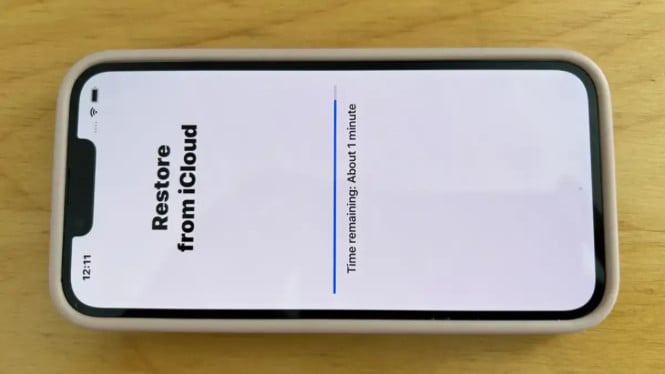
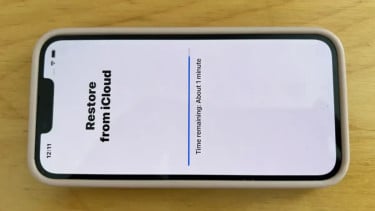
- Saat setup awal, pilih “From iCloud Backup”
- Pilih backup yang dibuat SEBELUM instalasi beta
- Jika tidak ada, atur sebagai perangkat baru data seperti Foto, Kontak, dan Pesan akan otomatis sinkron jika Anda menggunakan iCloud Photos, Messages in iCloud, dll.